Ek Belgeler ve Tek PDF
Bir teklif çoğu zaman yalnızca fiyat tablosundan ibaret değildir. Müşteriniz firma tanıtımınızı, ödeme ve teslimat şartlarınızı, ürün teknik föylerini veya sertifikalarınızı da görmek ister.
Ek belgeler ile bu dokümanları bir kez hazırlarsınız. Her teklifte istediğiniz belgeleri seçip sıralarsınız; teklif ve ekler tek bir PDF dosyası olarak oluşur.
Ne işe yarar?
Hazır şablonlar
Firma tanıtımı, şartlar ve teknik föy gibi şablonlarla sıfırdan tasarım yapmadan başlayın.
Kendi tasarımınız
Boş bir sayfaya metin, görsel, tablo ve QR kod ekleyin. Sürükleyerek yerleştirin ve sayfaya göre hizalayın.
Otomatik dolan bilgiler
Müşteri adı, teklif numarası, genel toplam, ürün sayısı ve yazıyla tutar gibi bilgiler her teklifte kendiliğinden dolar.
Firma logosu hazır
Logonuz şirket ayarlarından gelir; ayrıca yüklemeniz gerekmez. Logo değişince belgeler de güncellenir.
Kısa rehber
Nerede bulunur, kimler kullanır?
Uygulamada nerede?
Belgeler ve araçlar → Ek belgeler. Teklife bağlama: Teklif editörü → Notlar & Belge sekmesi.
Kimler kullanabilir?
Ek belgeler sayfası şirketin tüm üyelerine açıktır; teklife ek seçmek teklif düzenleme yetkisiyle yapılır.
Adım adım
Ek Belgeler ve Tek PDF nasıl kullanılır?
Aşağıdaki ekranlar uygulamanın kendisinden alınmıştır; her adım gerçekte ne göreceğinizi gösterir.
- 01
Yeni ek belge oluşturun
Ek belgeler sayfasında "Yeni belge" ile başlayın: Firma Tanıtımı, Teknik Föy veya Teslimat ve Ödeme Şartları şablonlarından birini seçin, serbest tasarım ya da metin belgesiyle boş başlayın veya hazır PDF'inizi yükleyin.
- 02
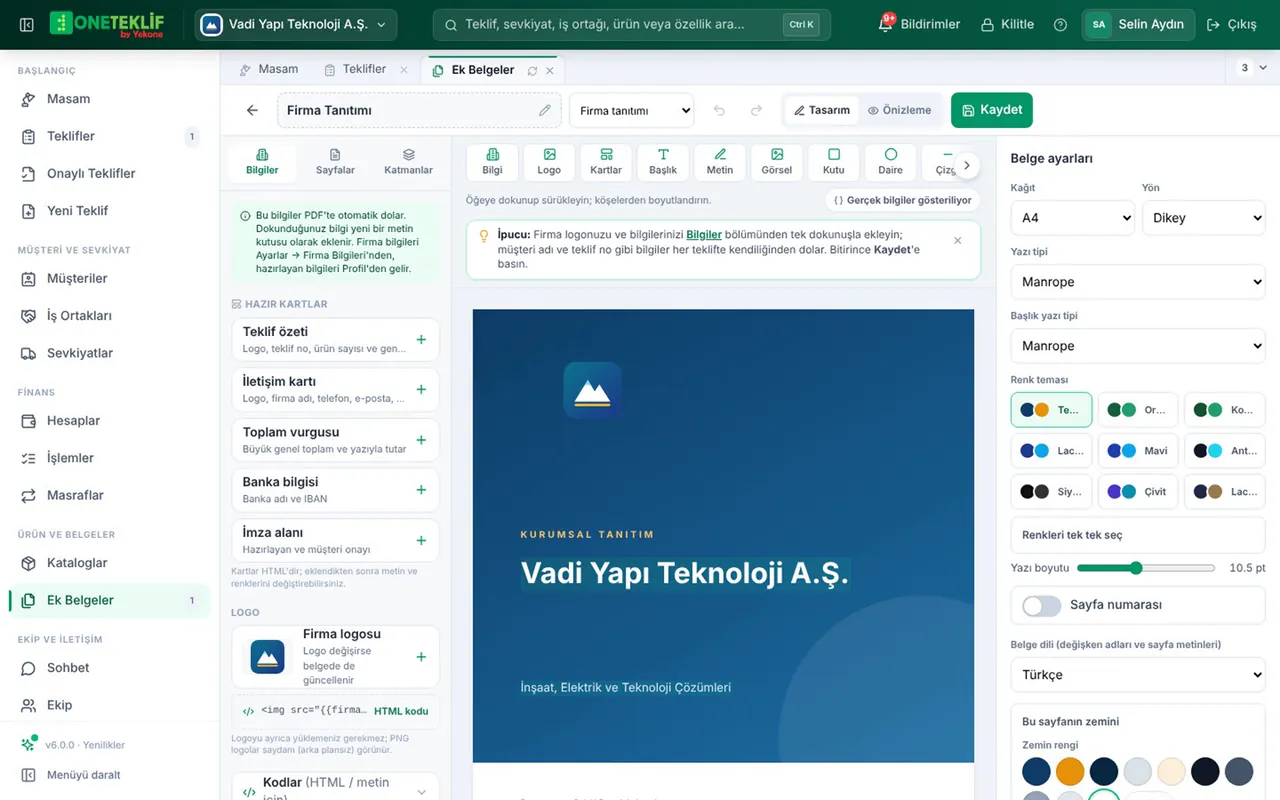
Tasarlayın, bilgileri yerleştirin
Editörde başlık, metin, tablo, görsel ve QR gibi blokları ekleyin. Soldaki Bilgiler panelinden teklif özeti, iletişim kartı, toplam vurgusu, banka bilgisi ve imza alanını tek dokunuşla yerleştirin; değerler her teklifte kendiliğinden dolar.
- 03
Teklife ekleyin
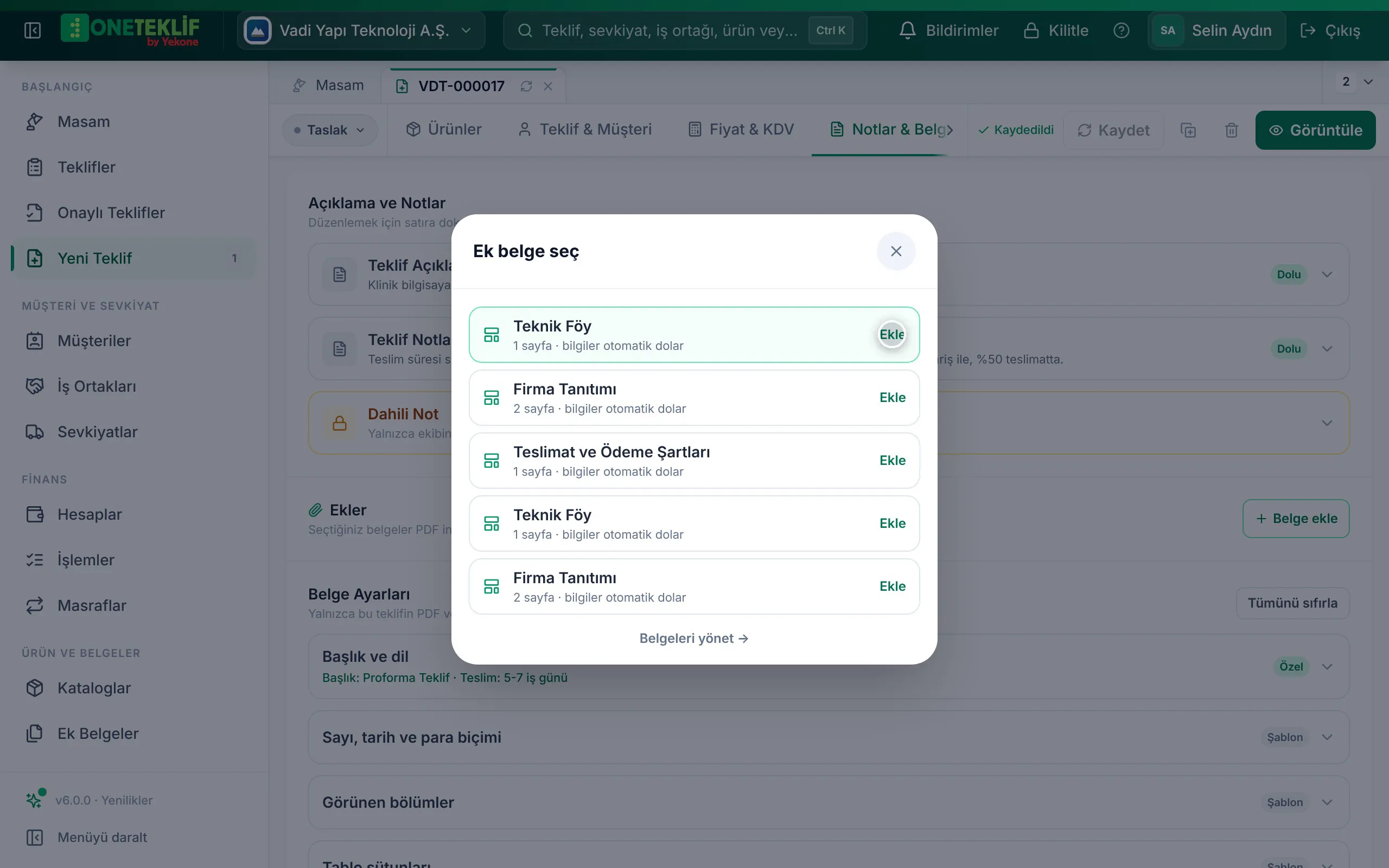
Teklif editöründe "Notlar & Belge" sekmesindeki Ekler bölümünden "Belge ekle"ye basın ve istediğiniz belgeleri seçin.
- 04
Sırayı belirleyin
Teklif her zaman listede yer alır; ekleri oklarla teklifin önüne ya da arkasına taşıyın. PDF bu sırayla oluşur.
- 05
Tek PDF olarak alın
Önizlemede teklif ve ekler sayfa sayfa birlikte görünür; PDF indirdiğinizde hepsi tek dosyadadır.
Uygulamada
Şablondan belge oluşturma
Hazır şablonu seçin, renk temasını ve içeriği düzenleyip kaydedin. Belge hemen her teklifte kullanılabilir.
Yakından
Ayrıntılar
Android uygulaması
Telefonda da aynı
Aynı hesap, aynı veriler: web'de başladığınız işi Android uygulamasında sürdürün.
Ekleri telefondan da seçip sıralayabilirsiniz.
Kimler, nasıl kullanıyor?
Kurumsal tanıtım
Her teklifin başına referanslarınızı ve hizmetlerinizi anlatan bir kapak sayfası.
Satış şartları
Ödeme, teslimat ve garanti şartlarını içeren uzun metinler; sayfalara kendiliğinden yayılır.
Teknik dokümantasyon
Ürün teknik föyleri ve sertifikaların teklifle birlikte gönderilmesi.
Sık sorulan sorular
Hazır PDF dosyamı ekleyebilir miyim?
Evet. Mevcut katalog veya sertifika PDF'inizi yükleyebilir, teklife ek olarak bağlayabilirsiniz.
Belgedeki müşteri adı her teklifte değişir mi?
Evet. Belgeye yerleştirdiğiniz müşteri, teklif ve tutar alanları, PDF oluşurken o teklifin bilgileriyle dolar.
Logom saydam PNG ise arka plan görünür mü?
Hayır. PNG logolar saydam olarak eklenir; arkasına zemin rengi verilmez.
İlgili özellikler
PDF Şablon Stüdyosu
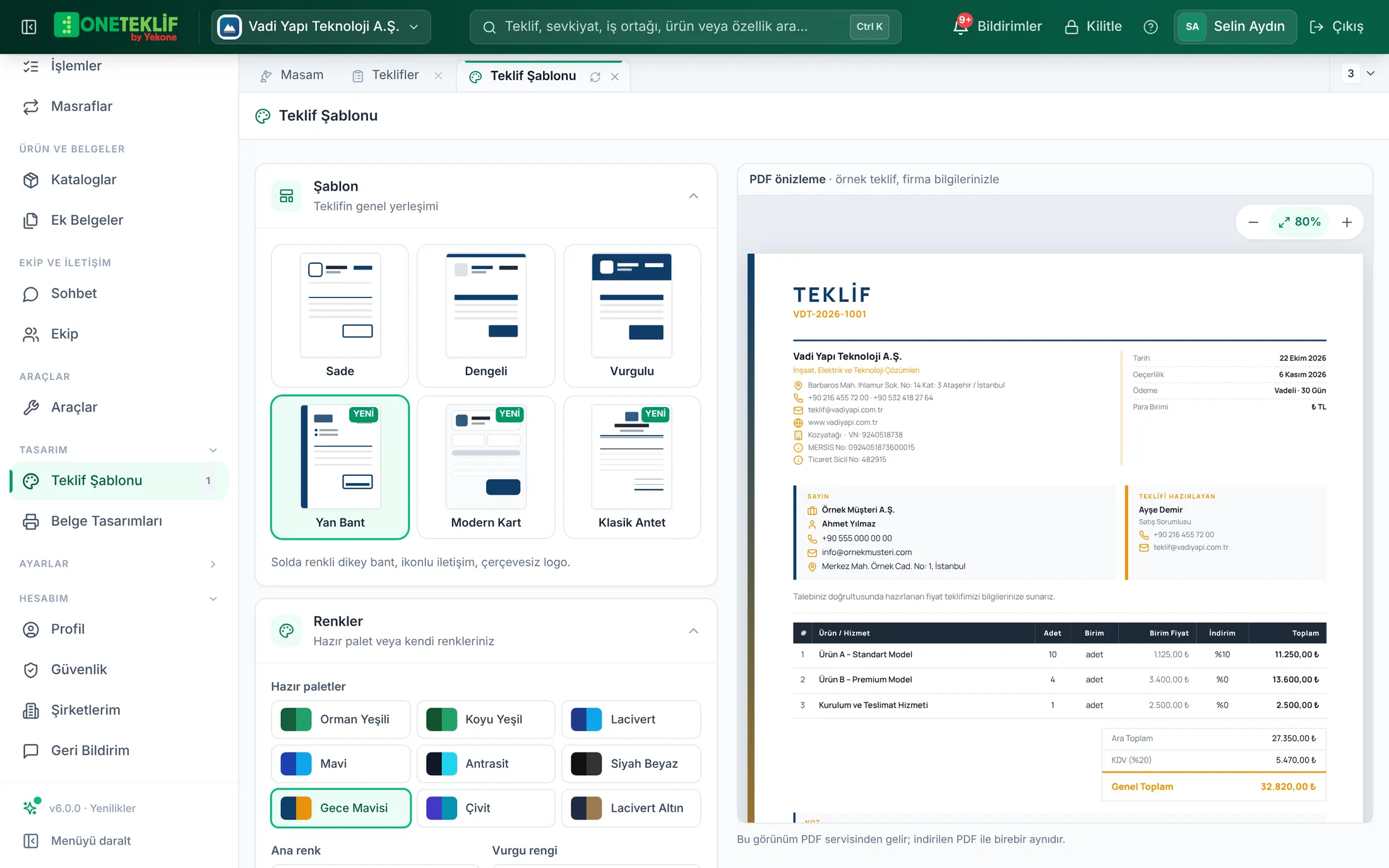
Tekliflerinizi logonuz ve kurumsal renklerinizle, düzenli bir görünümle gönderin. 6 hazır şablon ve 21 Türkçe uyumlu yazı tipinden seçin. Ekranda gördüğünüz, indirilen PDF ile birebir aynıdır.
Detaylı incele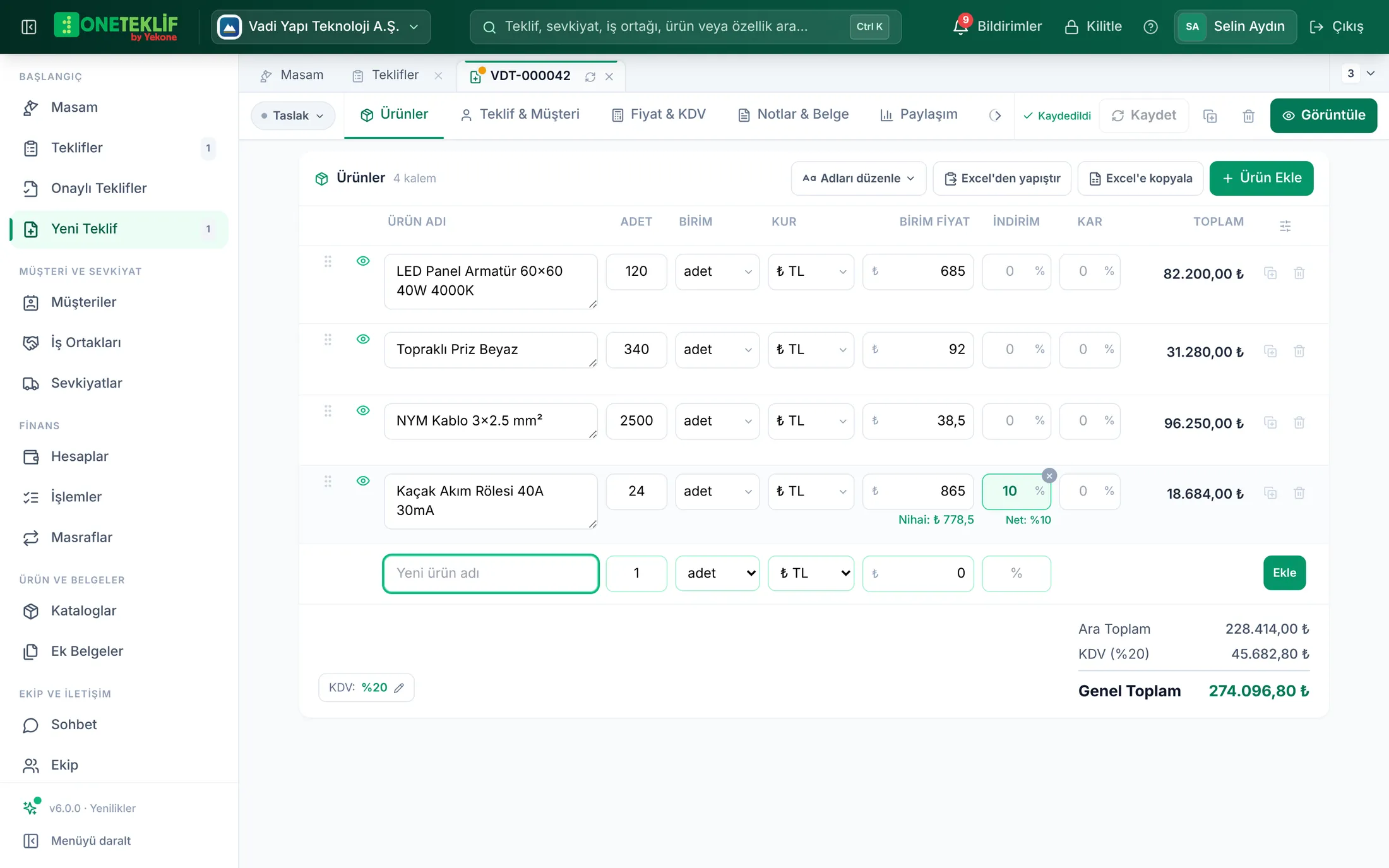
Akıllı Teklif Editörü
Fiyat teklifini tek ekranda, dakikalar içinde hazırlayın. Ürünleri Excel'den yapıştırın; iskonto, KDV ve döviz kendiliğinden hesaplansın. Müşteriye vermek istediğiniz toplamı yazın, satır fiyatları ona göre ayarlansın.
Detaylı incele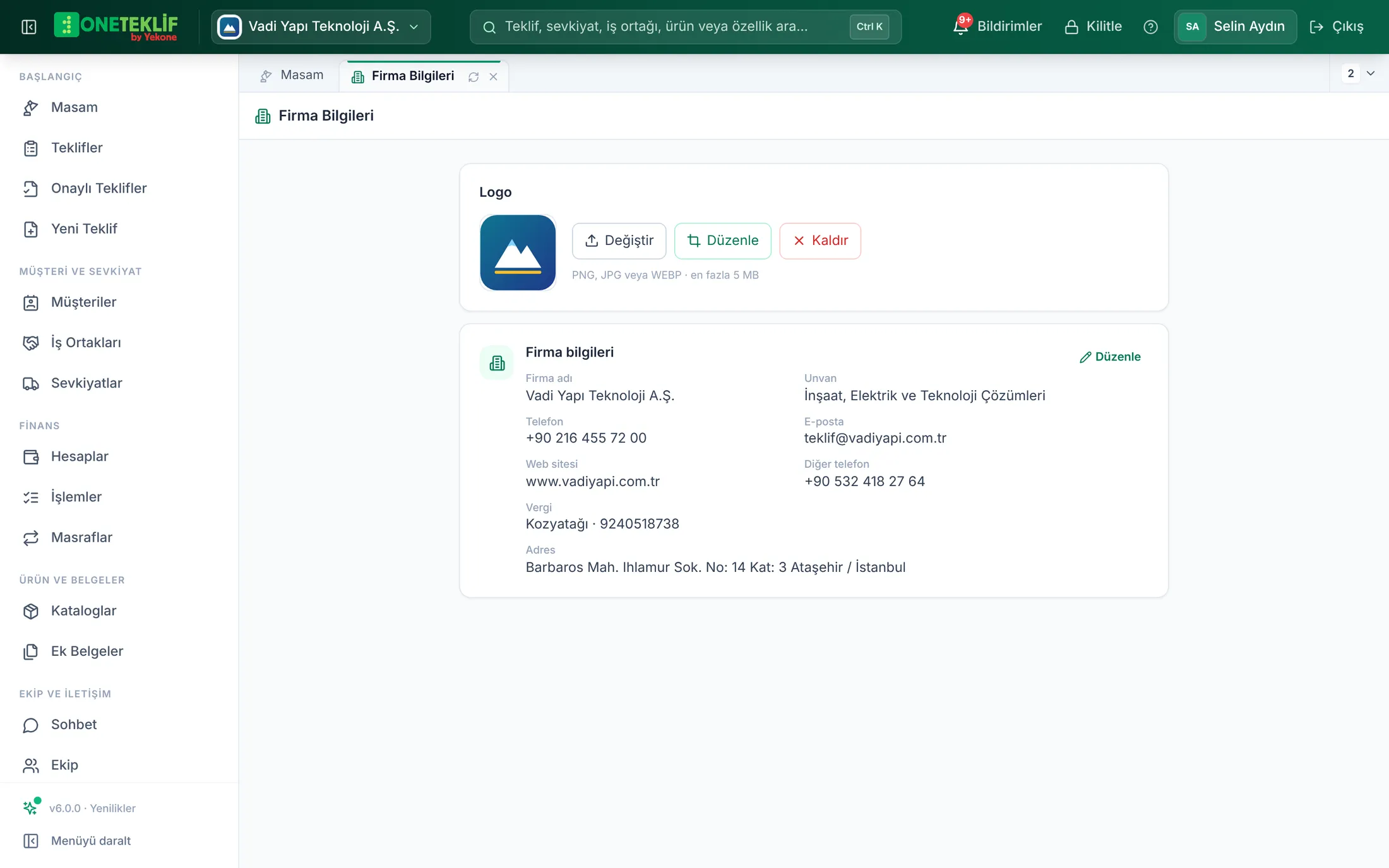
Kurumsal Ayarlar
Şirket bilgilerinizi, logonuzu ve banka hesaplarınızı bir kez girin; her teklif bu bilgilerle hazır gelsin. Teklif numarası kendiliğinden verilir, KDV ve ödeme şekli önceden dolar.
Detaylı inceleTüm modüller, ilk yıl ücretsiz.
Lansman kampanyası süresince yeni kayıt olan şirketlere OneTeklif Pro ilk yıl ücretsiz. Kredi kartı gerekmez, kurulum ücreti yok; süre sonunda otomatik ücret çekilmez.
