Akıllı Teklif Editörü
Teklif editörü, bir fiyat teklifini hazırlamak için gereken her şeyi tek ekranda toplar: müşteri bilgileri, ürün satırları, fiyatlandırma, notlar, belge ayarları, paylaşım ve teklif geçmişi.
Hesaplar siz yazarken yapılır. İskonto, kâr marjı, döviz kuru ve KDV hem satırda hem toplamda anında güncellenir. Elle hesap yapmanız veya Excel formülü kurmanız gerekmez; hata riski azalır.
Ne işe yarar?
Excel'den akıllı yapıştırma
Ürün adı, miktar, birim ve fiyat sütunlarını Excel veya e-postadan kopyalayıp yapıştırın; sütunlar otomatik eşleştirilir.
Hedef toplama göre fiyatlama
Müşteriye vermek istediğiniz toplam tutarı girin; satır fiyatları oranlı olarak bu tutara göre ayarlanır.
Satır bazlı kontrol
Her satırda iskonto, kâr marjı, para birimi ve KDV oranı ayrı ayrı belirlenebilir; satırlar tutamaçtan sürükleyerek ya da satır menüsünden sıralanır.
Kaybolmayan taslaklar
Çalışmanız düzenli olarak kaydedilir; bilgisayarda Ctrl+S ile de kaydedersiniz. Sütun tercihleriniz hesabınıza bağlı olduğundan her cihazda aynı görünür.
Tek tıkla PDF ve sağ tık menüleri
Editörün üst çubuğundaki "PDF indir" ile önizlemeye girmeden PDF alın. Bilgisayarda satıra sağ tıklayınca taşıma, çoğaltma ve gizleme; boş alana sağ tıklayınca önizleme, PDF, kaydetme ve paylaşım linki menüsü açılır.
Kısa rehber
Nerede bulunur, kimler kullanır?
Uygulamada nerede?
Satış → Yeni teklif (telefonda alt çubuktaki + düğmesi). Mevcut teklif: Satış → Teklifler → teklif kartı.
Kimler kullanabilir?
Teklif oluşturma yetkisi olan herkes. Satış personeli rolündeki üye varsayılan olarak yalnız kendi tekliflerini görür; "Fiyat ve tutarları görür" kapalı üye fiyatları göremez.
Adım adım
Akıllı Teklif Editörü nasıl kullanılır?
Aşağıdaki ekranlar uygulamanın kendisinden alınmıştır; her adım gerçekte ne göreceğinizi gösterir.
- 01
Boş teklifi açın
Teklif panelindeki "Yeni teklif Oluştur" ile editör açılır. Teklif numarası şirket ayarlarınızdaki numaralandırmaya göre otomatik verilir; Ürünler sekmesi boş başlar ve ilk ürünü ekleme kısayolu gösterilir.
- 02
Müşteriyi seçin
"Teklif & Müşteri" sekmesinde Kayıtlı'yı seçip müşteriyi listeden bulun. Firma, yetkili, telefon, e-posta ve adres karta dolar. Tarih, geçerlilik süresi ve ödeme şekli (nakit, vadeli, çek; 15–90 gün vade) aynı ekranda belirlenir.
- 03
Ürünü yazın, öneriden seçin
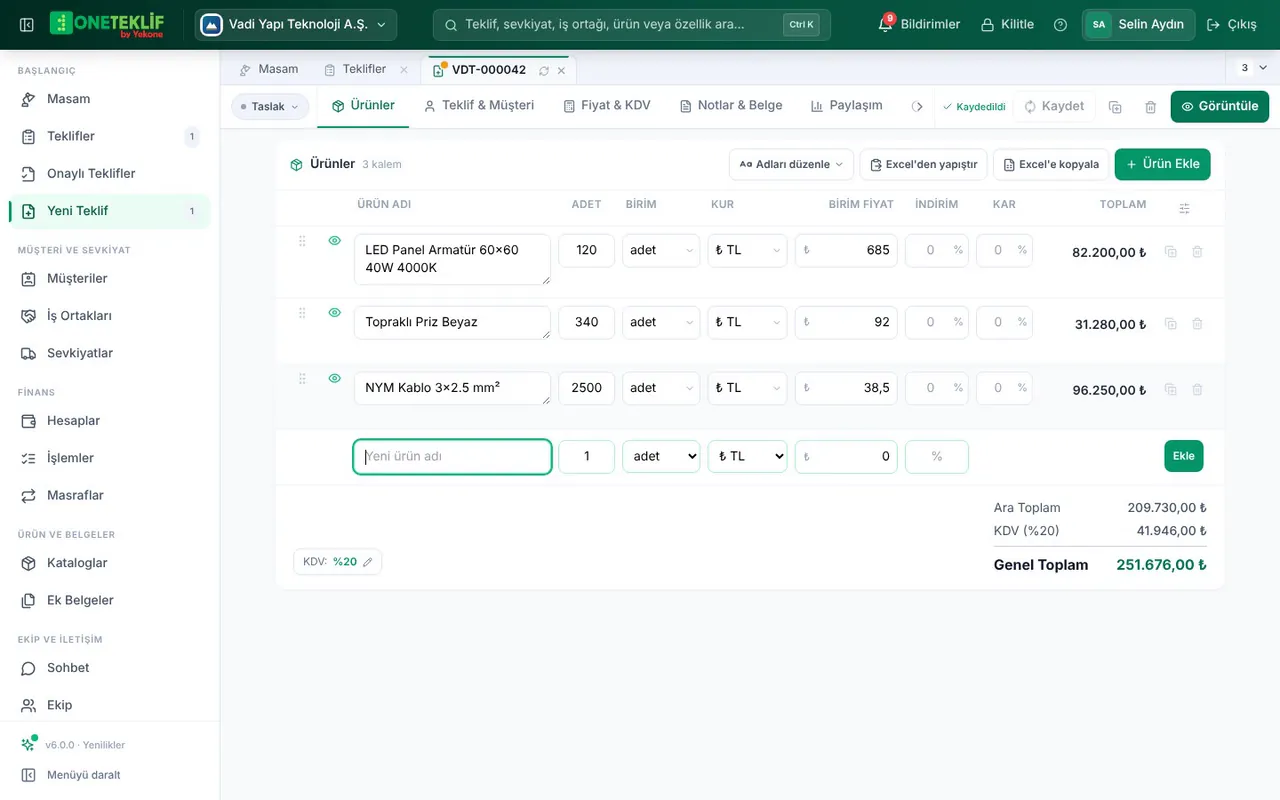
Hızlı ekleme satırına ürün adını yazmaya başlayın; ürün kütüphanenizdeki eşleşmeler son kullandığınız fiyatla önerilir. Adet, birim, para birimi, fiyat ve indirimi girip "Ekle" deyin.
- 04
Satırları düzenleyin
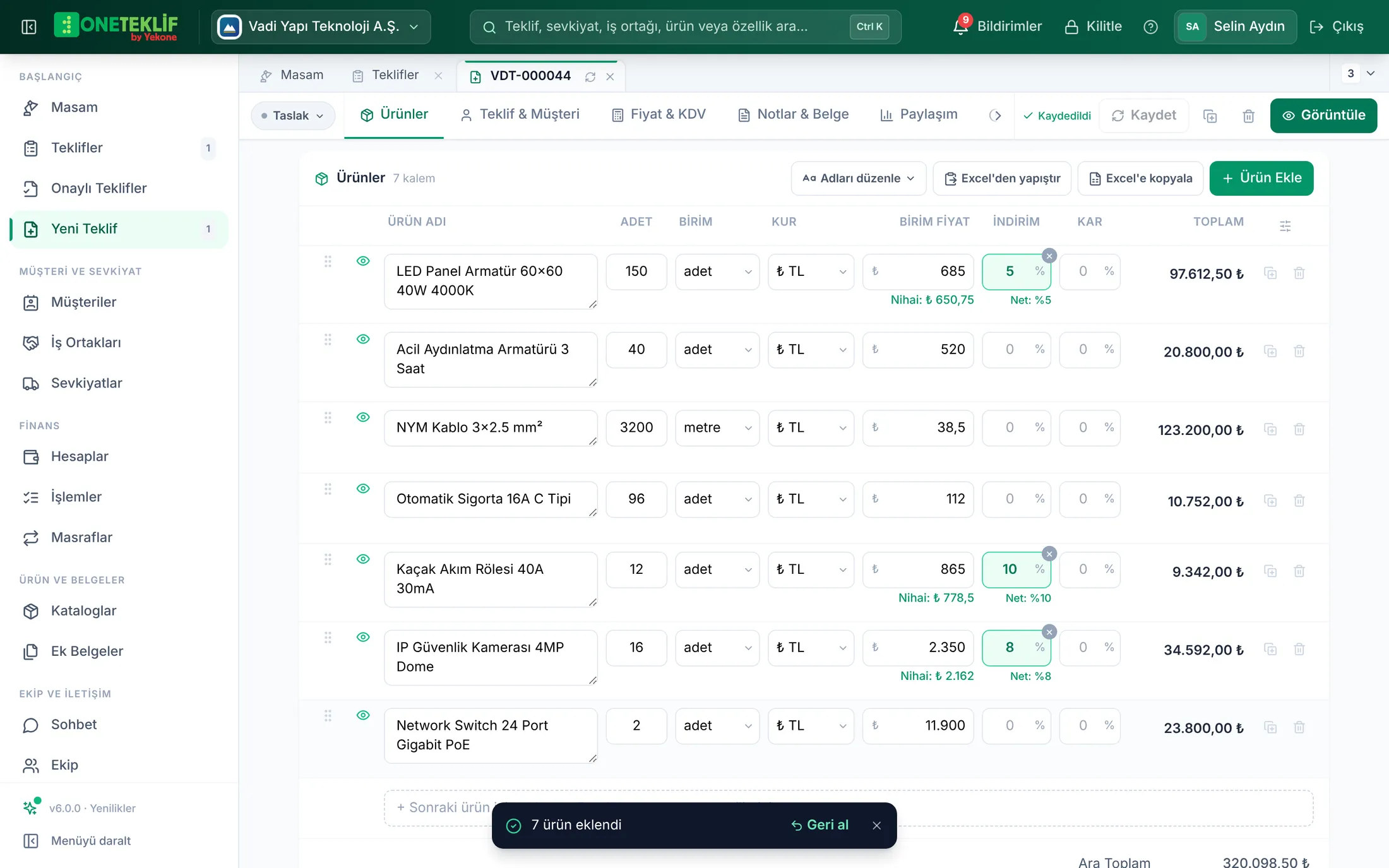
Her satırda adet, birim, kur, birim fiyat, indirim ve kâr ayrı ayrı değiştirilebilir. İndirim girilen satırın altında nihai birim fiyat ve net oran görünür; satırlar soldaki tutamaçtan sürüklenerek sıralanır.
- 05
Önizleyin, indirin
Ara toplam, KDV ve genel toplam siz yazarken güncellenir. "Görüntüle" ile teklif seçtiğiniz PDF şablonuyla açılır; buradan PDF indirebilir, yazdırabilir veya düzenlemeye dönebilirsiniz.
Yakından
Ayrıntılar
Android uygulaması
Telefonda da aynı
Aynı hesap, aynı veriler: web'de başladığınız işi Android uygulamasında sürdürün.
Mobilde ürünler kart olarak listelenir; toplamlar altta sabit kalır. Müşteri ve ödeme bilgileri telefondan da aynı şekilde girilir. Önizleme ve PDF indirme mobilde de hazır.
Kimler, nasıl kullanıyor?
Toptan satış
Yüzlerce kalemlik fiyat listesinden seçili ürünlerle hızlı teklif.
Proje bazlı satış
Malzeme ve hizmet kalemlerini tek teklifte, farklı KDV oranlarıyla birleştirme.
İthal ürün satışı
Döviz cinsinden alış fiyatlarını güncel kurla teklif para birimine çevirme.
Sık sorulan sorular
Teklif hazırlamak için Excel bilgisi gerekir mi?
Hayır. Tüm hesaplamalar editörde otomatik yapılır. Mevcut Excel listelerinizi isterseniz kopyalayıp yapıştırarak kullanabilirsiniz.
Teklifi kaydetmeden çıkarsam ne olur?
Kaydedilmemiş değişiklikler için uyarı gösterilir; taslaklar düzenli olarak kaydedildiği için çalışmanız kaybolmaz.
Aynı teklifi farklı para biriminde hazırlayabilir miyim?
Evet. Teklif para birimini değiştirebilir, döviz cinsinden ürünleri güncel kurla otomatik çevirebilirsiniz.
İlgili özellikler
Excel'den Akıllı Yapıştırma
Excel, Google E-Tablolar veya e-postadaki ürün listesini satır satır yazmadan teklife aktarın. Ürün adı, adet, birim, fiyat ve indirim kendiliğinden doğru yere oturur. Eklemeden önce kontrol edin, yanlışsa tek tıkla geri alın.
Detaylı incele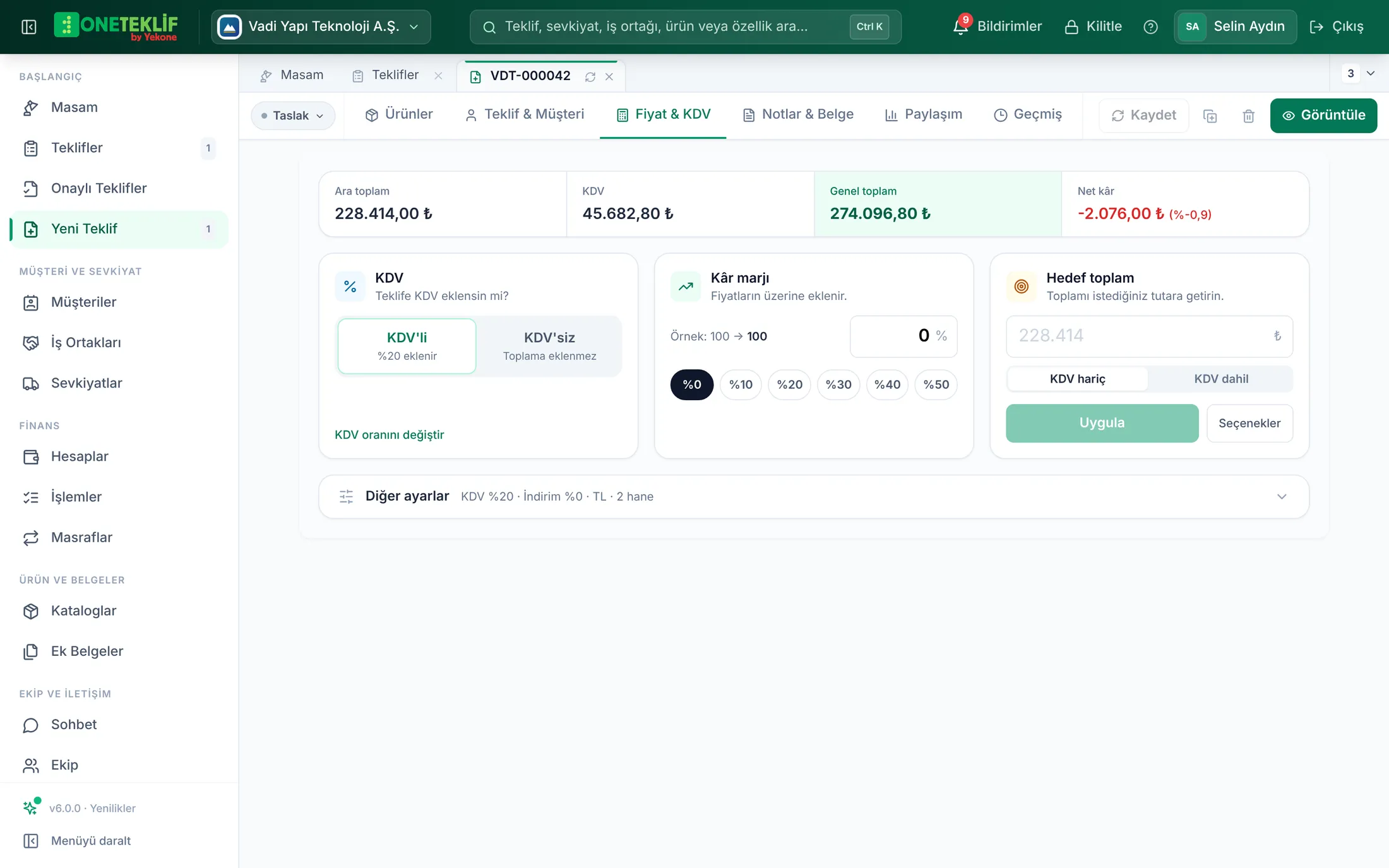
Ürün Bazlı KDV ve Döviz
Farklı KDV oranlı ürünleri aynı teklifte satın; toplamda her oran ayrı satırda görünür. Dolar veya euro fiyatlı ürünler güncel kurla çevrilir. İskonto ve kâr marjı kendiliğinden hesaplanır.
Detaylı incele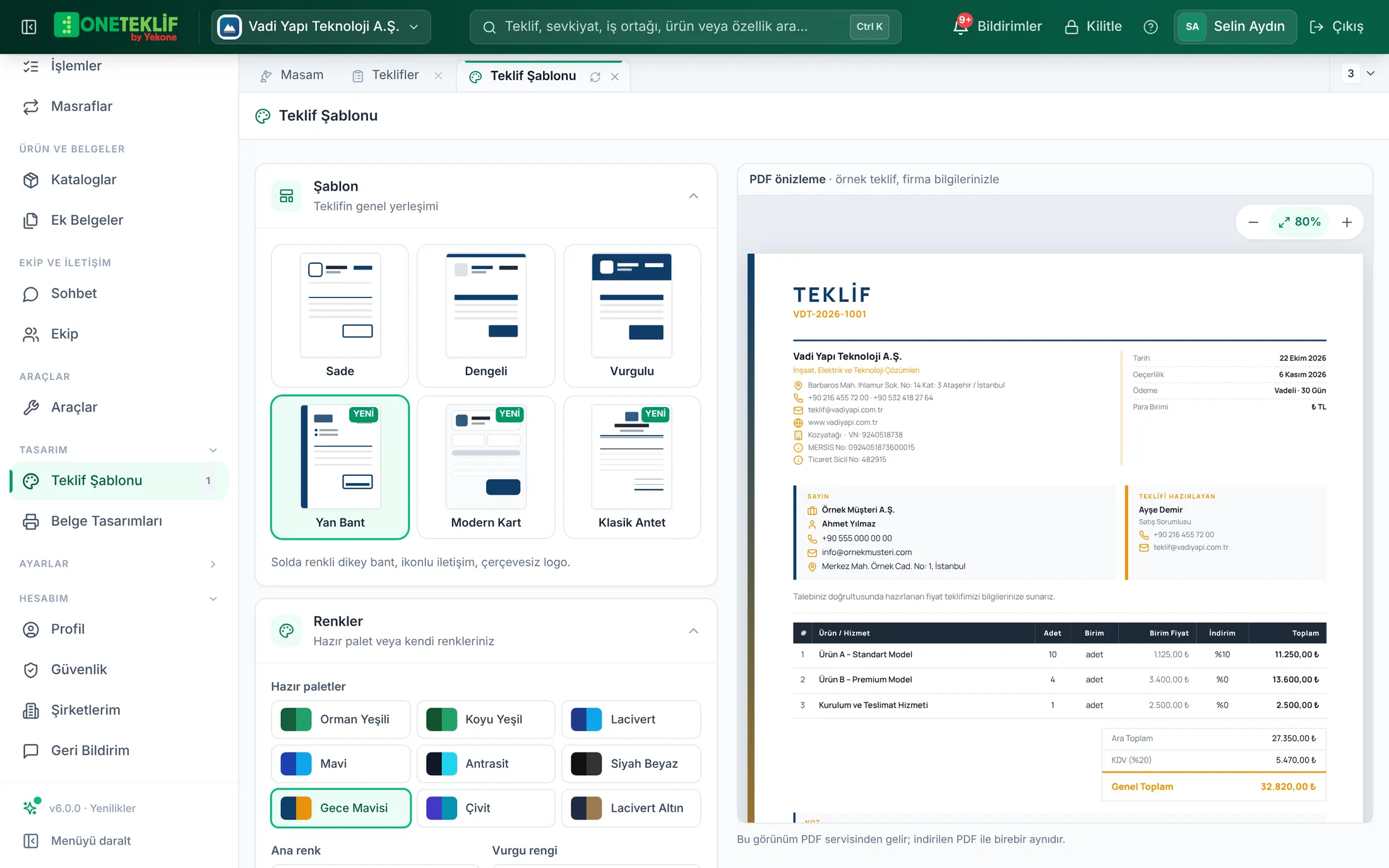
PDF Şablon Stüdyosu
Tekliflerinizi logonuz ve kurumsal renklerinizle, düzenli bir görünümle gönderin. 6 hazır şablon ve 21 Türkçe uyumlu yazı tipinden seçin. Ekranda gördüğünüz, indirilen PDF ile birebir aynıdır.
Detaylı inceleTüm modüller, ilk yıl ücretsiz.
Lansman kampanyası süresince yeni kayıt olan şirketlere OneTeklif Pro ilk yıl ücretsiz. Kredi kartı gerekmez, kurulum ücreti yok; süre sonunda otomatik ücret çekilmez.
