Teklif Paneli ve Durum Takibi
Teklif sayısı arttıkça hangi tekliflerin beklemede, hangilerinin onaylanmış olduğunu görmek zorlaşır. Teklif paneli tüm teklifleri durumlarıyla birlikte tek listede sunar.
Arama ve filtreler tüm teklifleriniz üzerinde çalışır; sıralama yalnızca ekranda görünenlere değil, tüm kayıtlara uygulanır.
Ne işe yarar?
Güçlü arama
Teklif numarası, müşteri ve ürün adına göre arama.
Filtre ve sıralama
Durum, KDV, para birimi ve paylaşım filtreleri; tutar ve tarihe göre sıralama.
Durum yönetimi
Teklifleri tek dokunuşla onaylandı, reddedildi veya arşiv olarak işaretleyin.
Ödeme ve sevkiyat rozetleri
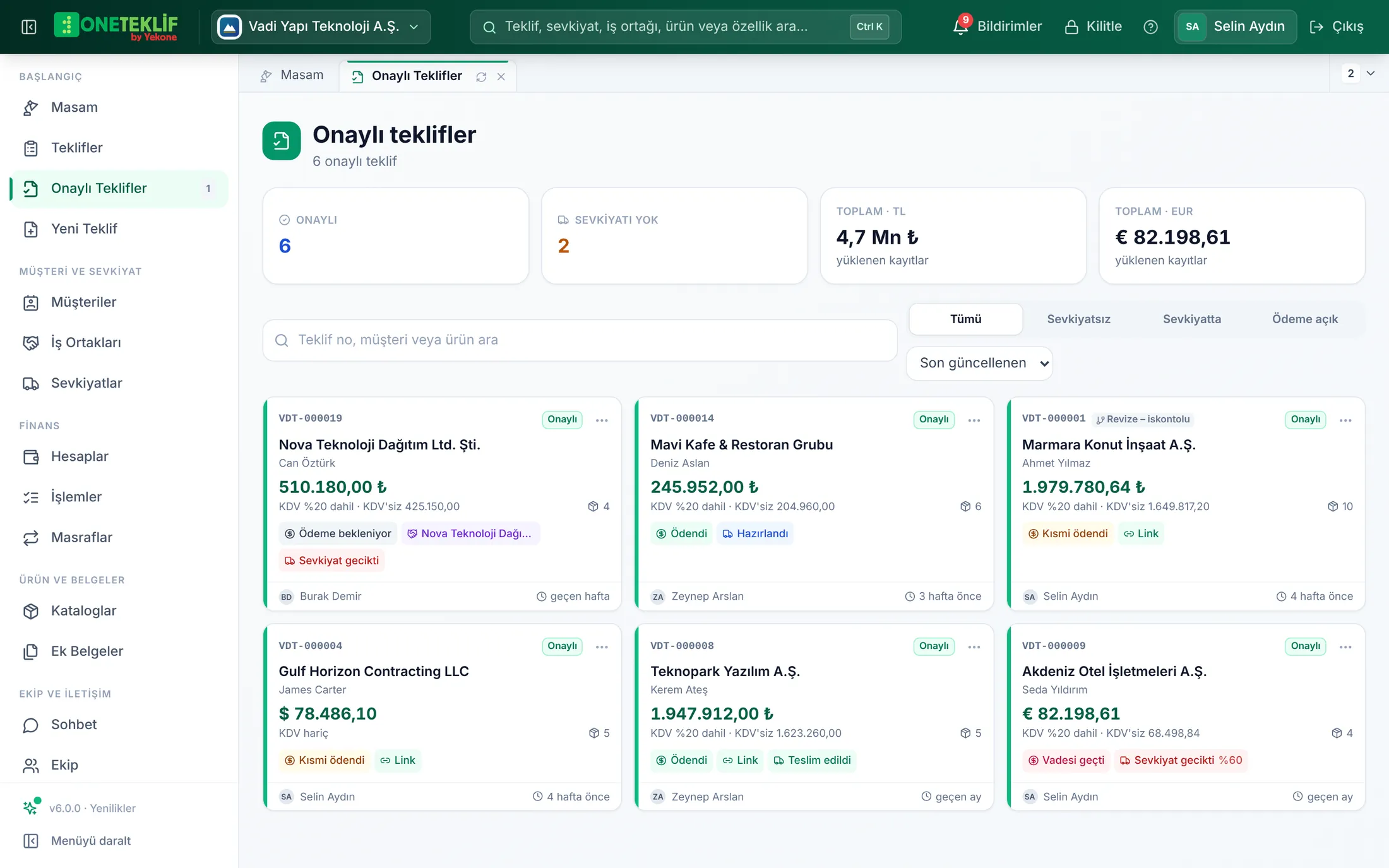
Onaylı teklif kartlarında ödeme durumu (bekleniyor, kısmi, ödendi, vadesi geçti) ve sevkiyat durumu (hazırlanıyor, yolda, teslim, gecikti) görünür.
Kart menüsü ve sağ tık
Kartın ⋯ menüsünden veya sağ tıkla aç, yeni sekmede aç, kopyasını oluştur, sevkiyat oluştur, durum değiştir.
Her zaman güncel
Ekip arkadaşınızın yaptığı değişiklikler sayfayı yenilemeden görünür.
Kısa rehber
Nerede bulunur, kimler kullanır?
Uygulamada nerede?
Satış → Teklifler (telefonda alt çubuk).
Kimler kullanabilir?
Üyeler teklif yetkisine göre tüm teklifleri, yalnız kendi tekliflerini veya hiçbirini görür.
Adım adım
Teklif Paneli ve Durum Takibi nasıl kullanılır?
Aşağıdaki ekranlar uygulamanın kendisinden alınmıştır; her adım gerçekte ne göreceğinizi gösterir.
- 01
Panele göz atın
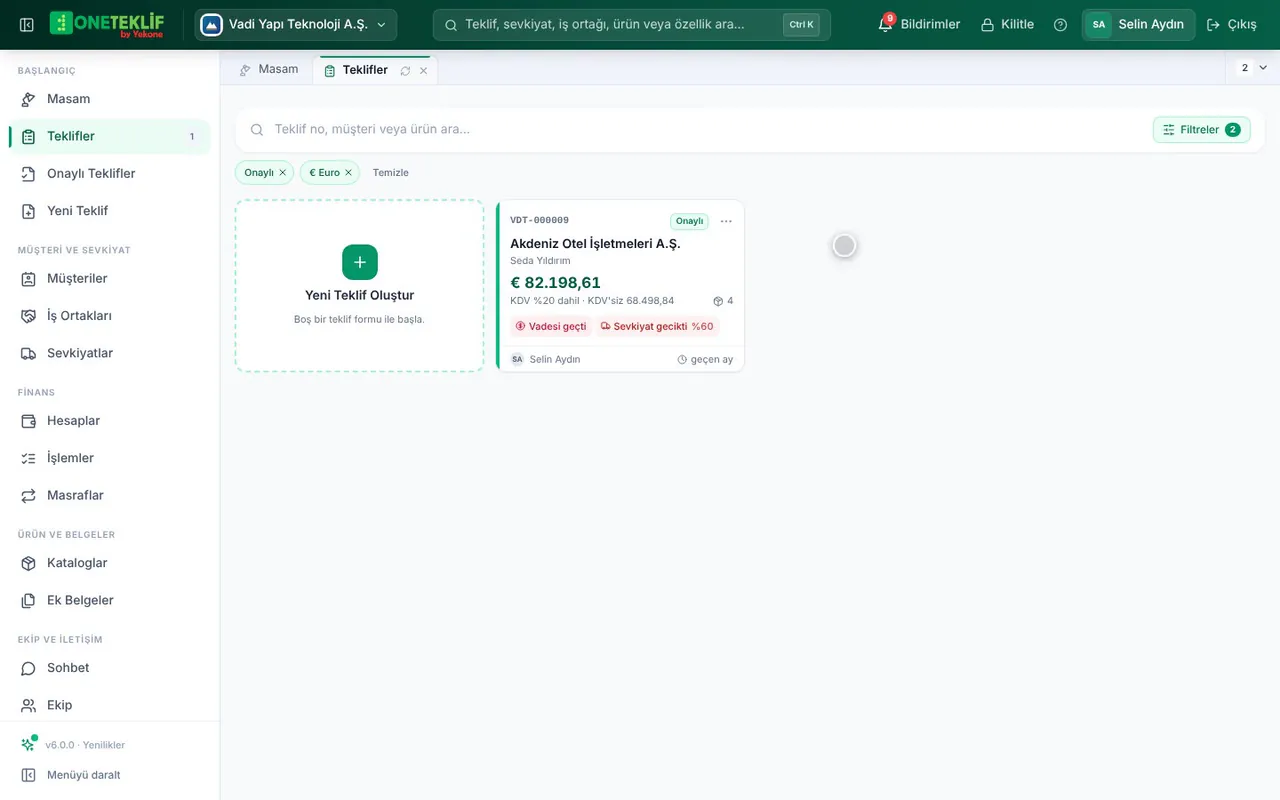
Teklifler kart olarak listelenir: numara, durum, müşteri, toplam ve KDV özeti, ürün sayısı, paylaşım linki, geçerlilik ve hazırlayan kişi kartta görünür. Onaylı tekliflerde ödeme ve sevkiyat durumu rozet olarak görünür.
- 02
Filtreleyin ve sıralayın
Filtreler panelinde durum (aktif, taslak, onaylı, reddedilen, arşiv), KDV, para birimi ve müşteri linki filtrelerini seçin; en yeni, en eski veya tutara göre sıralayın.
- 03
Ürün adına göre arayın
Arama yalnızca teklif no ve müşteri adında değil, tekliflerdeki ürün adlarında da yapılır (örnekte "klima").
- 04
Kart menüsünü kullanın
Her kartın ⋯ menüsünden teklifi açın, yeni sekmede açın, kopyasını oluşturun, onaylayın, reddedin, taslağa alın, arşive taşıyın veya silin.
Yakından
Ayrıntılar
Android uygulaması
Telefonda da aynı
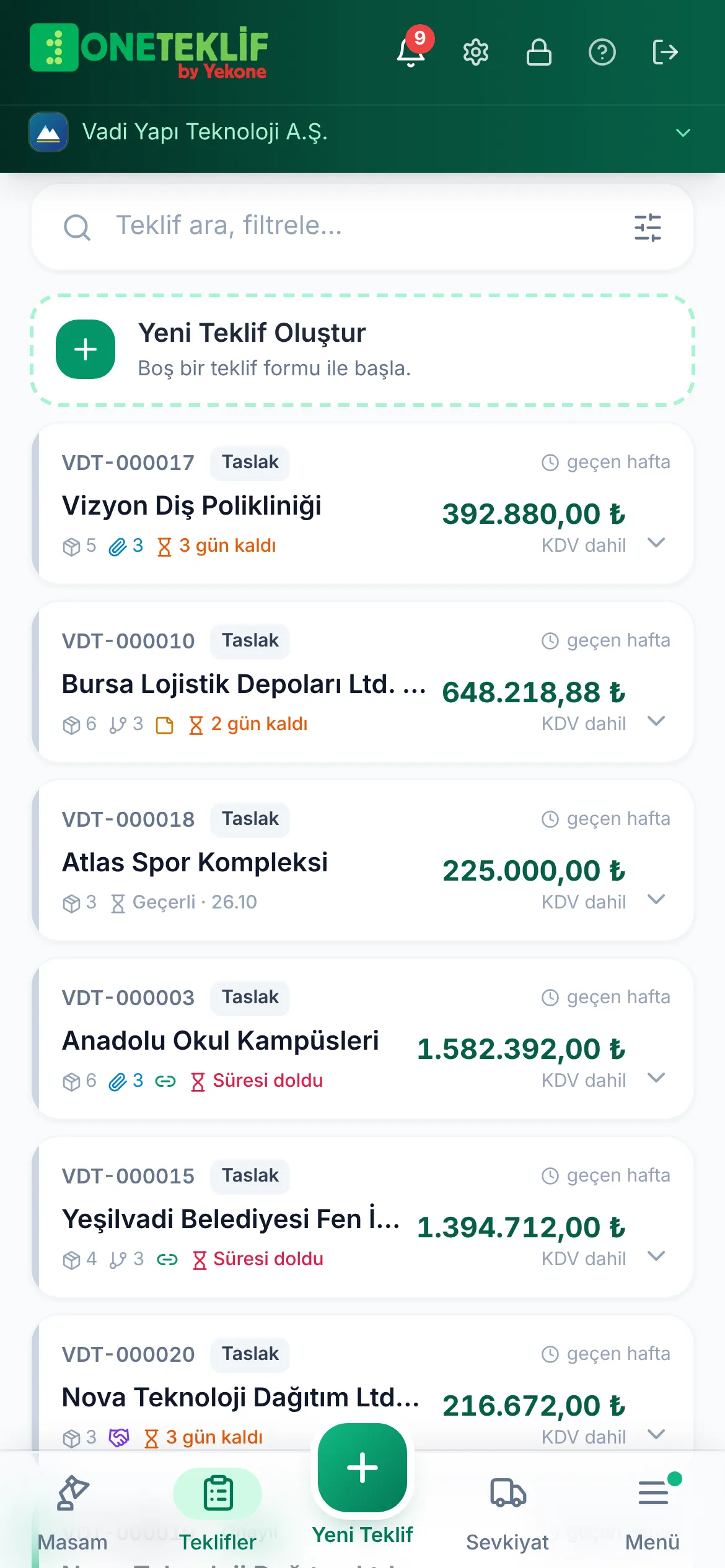
Aynı hesap, aynı veriler: web'de başladığınız işi Android uygulamasında sürdürün.
Mobilde teklifler tek sütunda; arama ve filtre üstte.
Kimler, nasıl kullanıyor?
Haftalık satış toplantısı
Bekleyen tekliflerin tutara göre sıralanıp değerlendirilmesi.
Ay sonu kapanış
Onaylanan tekliflerin para birimine göre listelenmesi.
Sık sorulan sorular
Arşivlenen teklifler silinir mi?
Hayır. Arşivlenen teklifler listeden gizlenir; arşiv filtresiyle her zaman görüntülenebilir.
Sıralama tüm tekliflere uygulanır mı?
Evet. Arama, filtre ve sıralama tüm teklifler üzerinde yapılır; sonuçlar kaydırdıkça yüklenir.
İlgili özellikler
Onaylı Teklifler ve Tahsilat Takibi
Onaylanan her teklif için iki sorunun cevabı tek yerde: mal gönderildi mi, para geldi mi? Ödemesi bekleyen, kısmen ödenen ve vadesi geçen teklifleri ayırın; tahsilatı kartın üzerinden girin.
Detaylı incele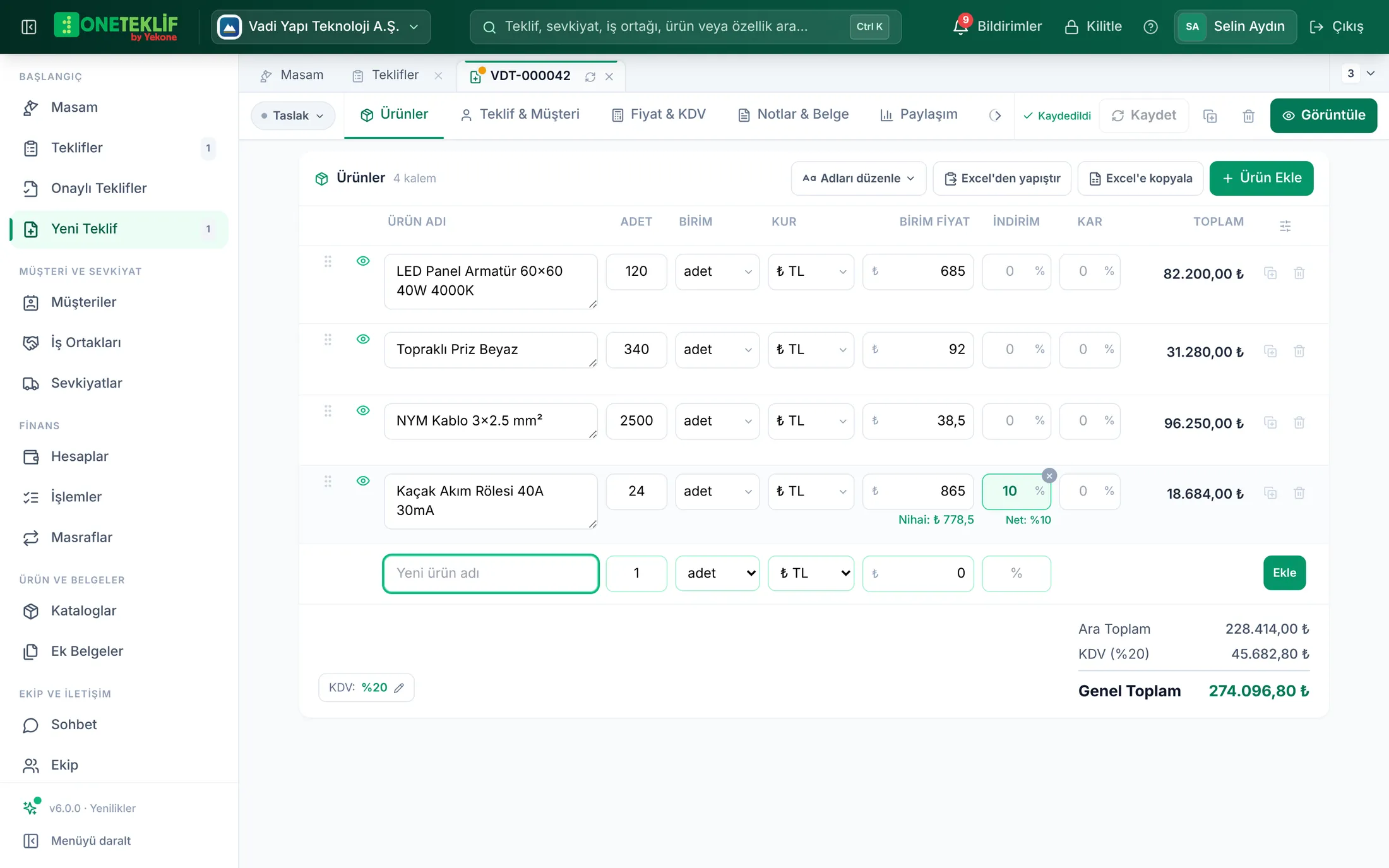
Akıllı Teklif Editörü
Fiyat teklifini tek ekranda, dakikalar içinde hazırlayın. Ürünleri Excel'den yapıştırın; iskonto, KDV ve döviz kendiliğinden hesaplansın. Müşteriye vermek istediğiniz toplamı yazın, satır fiyatları ona göre ayarlansın.
Detaylı incele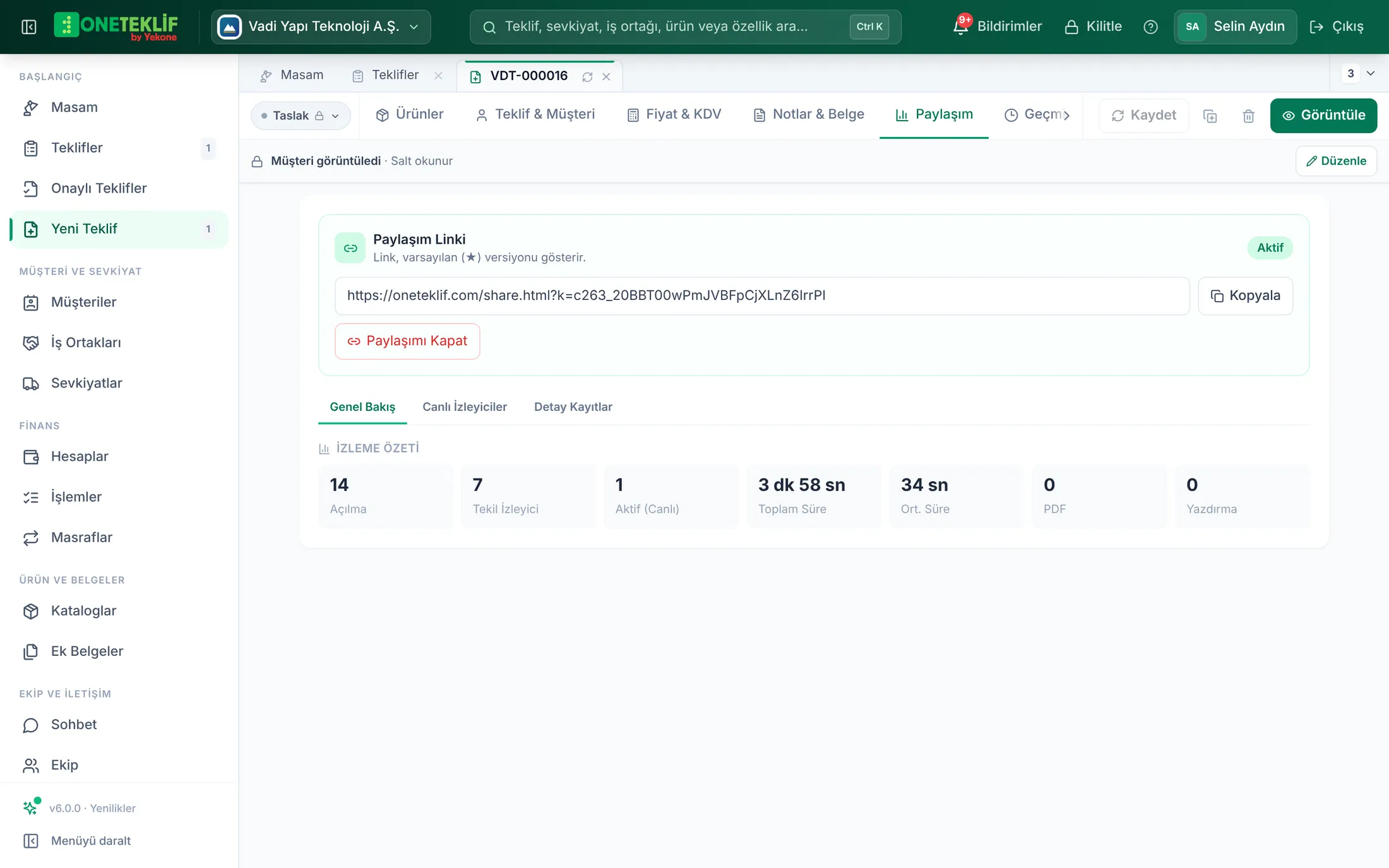
Link Paylaşımı ve Canlı Takip
Teklifi link olarak gönderin. Müşterinin teklifi açıp açmadığını, kaç kez baktığını ve şu an inceleyip incelemediğini görün. Linki istediğiniz an kapatın.
Detaylı inceleTüm modüller, ilk yıl ücretsiz.
Lansman kampanyası süresince yeni kayıt olan şirketlere OneTeklif Pro ilk yıl ücretsiz. Kredi kartı gerekmez, kurulum ücreti yok; süre sonunda otomatik ücret çekilmez.
