Onaylı Teklifler ve Tahsilat Takibi
Teklif onaylandıktan sonra iki soru kalır: ürün gönderildi mi, para geldi mi? Onaylı Teklifler sayfası bu iki soruyu her teklif için yanıtlar.
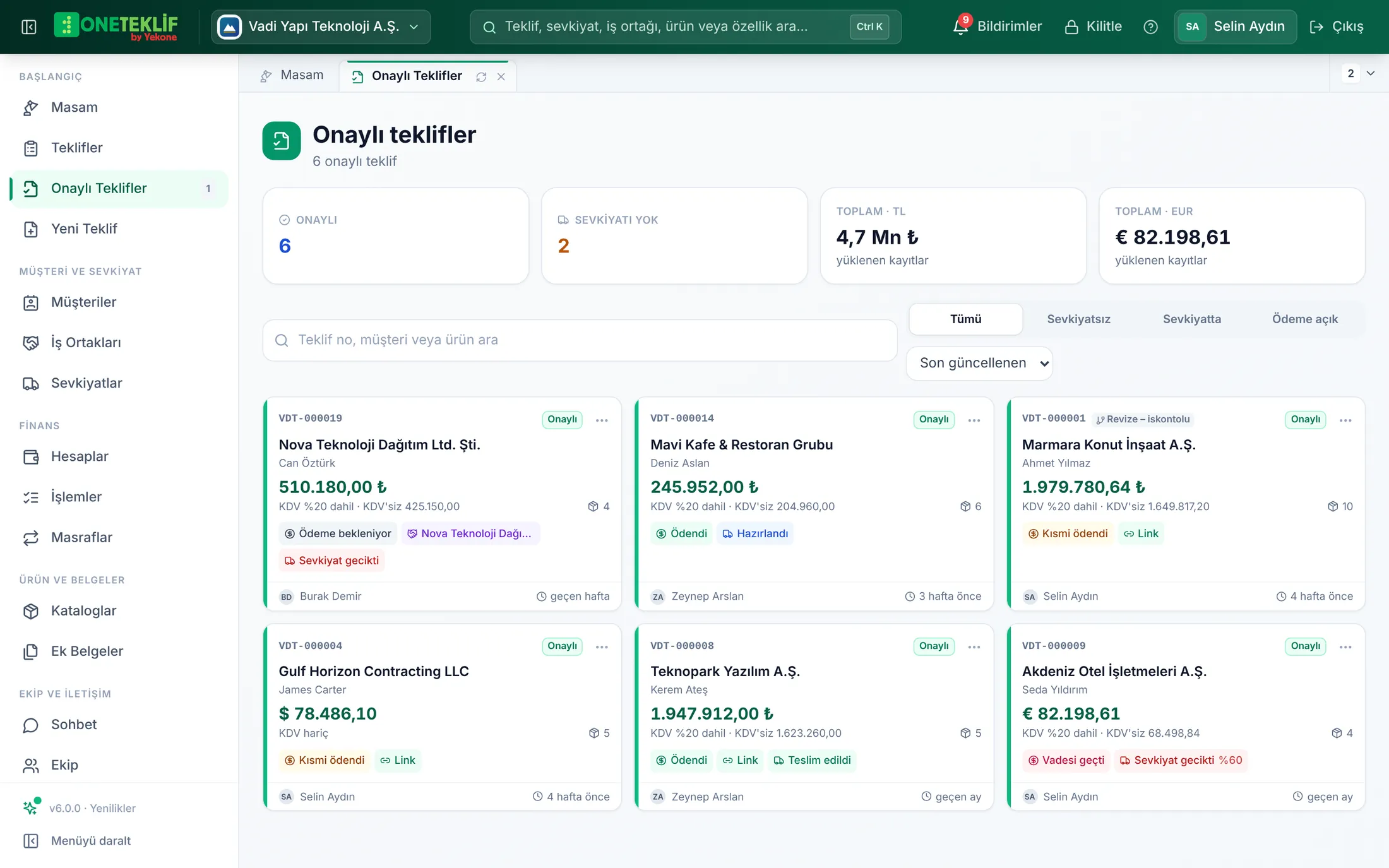
Kartlarda ödeme durumu ve sevkiyat durumu rozet olarak görünür. "Sevkiyatsız" ve "Ödeme açık" filtreleriyle bekleyen işler tek tıkla listelenir; kart menüsünden tahsilat veya sevkiyat başlatılır.
Ne işe yarar?
Ödeme rozeti
Ödeme bekleniyor, kısmi ödendi, ödendi ve vadesi geçti durumları teklif kartında ve Teklifler sayfasında görünür.
Sevkiyat durumu
Hazırlanıyor, yolda, teslim edildi, gecikti ve gönderilen oran (örneğin %60) kartta.
Hızlı tahsilat
Kart menüsünden "Tahsilat" ile cari ve belge hazır gelir; tutarı ve hesabı girip kaydedersiniz.
Güvenli durum değişikliği
Onaylı teklif reddedilir veya taslağa alınırsa bağlı ödeme ve sevkiyatlar için ne yapılacağı adım adım sorulur; kayıtlar sessizce bozulmaz.
Toplamlar
Sayfanın üstünde onaylı teklif sayısı, sevkiyatı olmayanlar ve para birimine göre toplam tutar.
Kısa rehber
Nerede bulunur, kimler kullanır?
Uygulamada nerede?
Satış → Onaylı Teklifler (Satış ve alış kayıtları modülü açıkken Satış → Siparişler).
Kimler kullanabilir?
Teklifleri görebilen üyeler; tahsilat girmek finans yetkisi ister.
Adım adım
Onaylı Teklifler ve Tahsilat Takibi nasıl kullanılır?
Aşağıdaki ekranlar uygulamanın kendisinden alınmıştır; her adım gerçekte ne göreceğinizi gösterir.
- 01
Onaylı teklifleri açın
Onaylı Teklifler sayfasında yalnız onaylanmış teklifler, üstte sayı, sevkiyatı olmayanlar ve para birimine göre toplamla listelenir.
- 02
Ödemesi açık olanları ayırın
"Ödeme açık" filtresi tamamı tahsil edilmemiş teklifleri gösterir; "Sevkiyatsız" ise henüz gönderilmeyenleri.
Yakından
Ayrıntılar
Android uygulaması
Telefonda da aynı
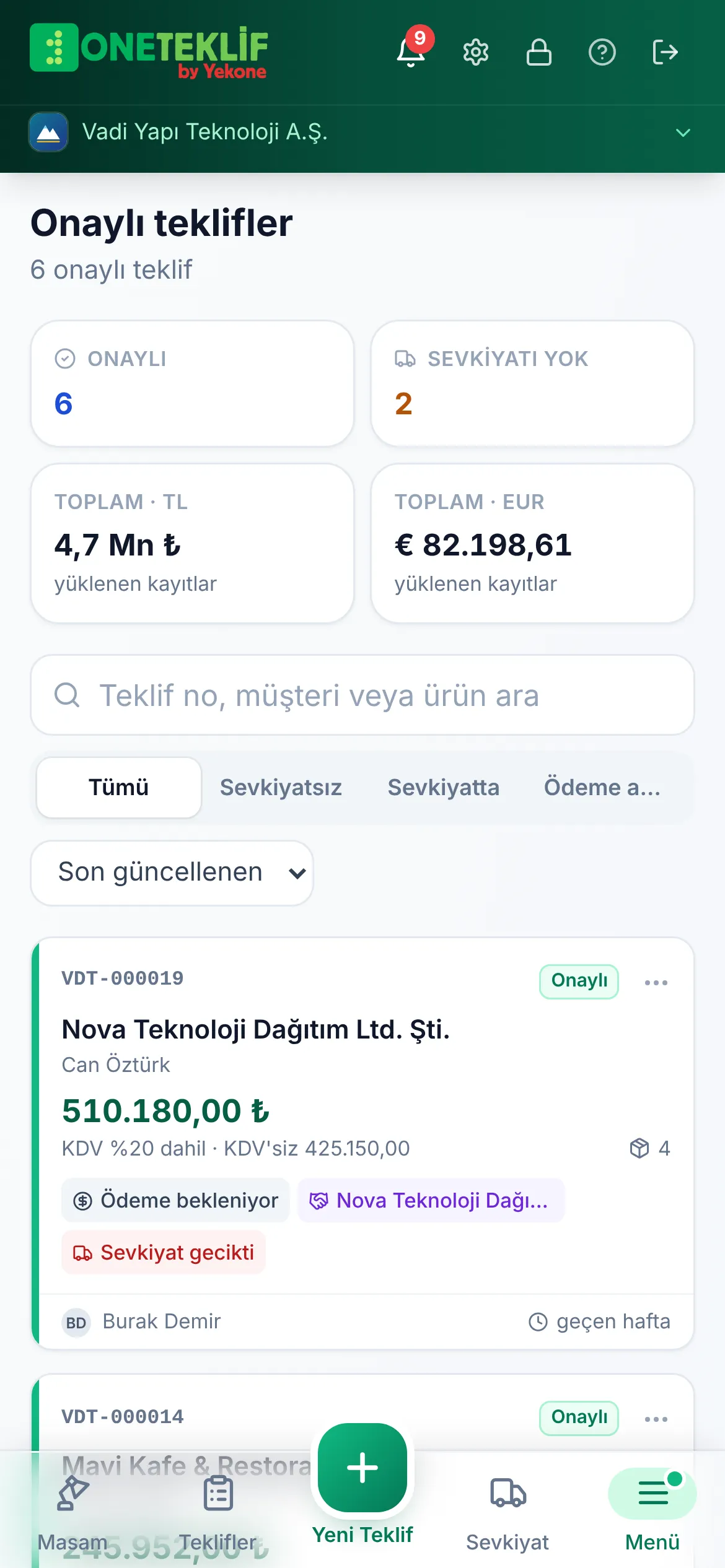
Aynı hesap, aynı veriler: web'de başladığınız işi Android uygulamasında sürdürün.
Onaylı teklifler telefonda.
Kimler, nasıl kullanıyor?
Haftalık tahsilat toplantısı
"Ödeme açık" filtresiyle vadesi geçen teklifleri listeleyip ekibe dağıtmak.
Depo planlaması
"Sevkiyatsız" filtresiyle onaylanıp henüz gönderilmeyen siparişleri görmek.
Sık sorulan sorular
Kısmi ödeme nasıl görünür?
Teklif tutarının bir kısmı tahsil edildiyse kartta "Kısmi ödendi" rozeti görünür; cari kartında kalan tutar ayrıca gösterilir.
Vadesi geçti ne demek?
Teklifteki ödeme vadesi (ör. 30 gün) dolduğu hâlde tamamı tahsil edilmemiş teklifler "Vadesi geçti" olarak işaretlenir.
Satış ve alış kayıtları modülünü açınca bu sayfa ne olur?
Satış ve alış kayıtları modülü açıkken onaylı teklifte "Satışı tamamla" veya "Siparişe al" seçilir; siparişe alınanlar Siparişler'de izlenir, karar bekleyenler listenin üstünde görünür. Menüdeki Onaylı Teklifler yerini Siparişler'e bırakır.
İlgili özellikler
Teklif Paneli ve Durum Takibi
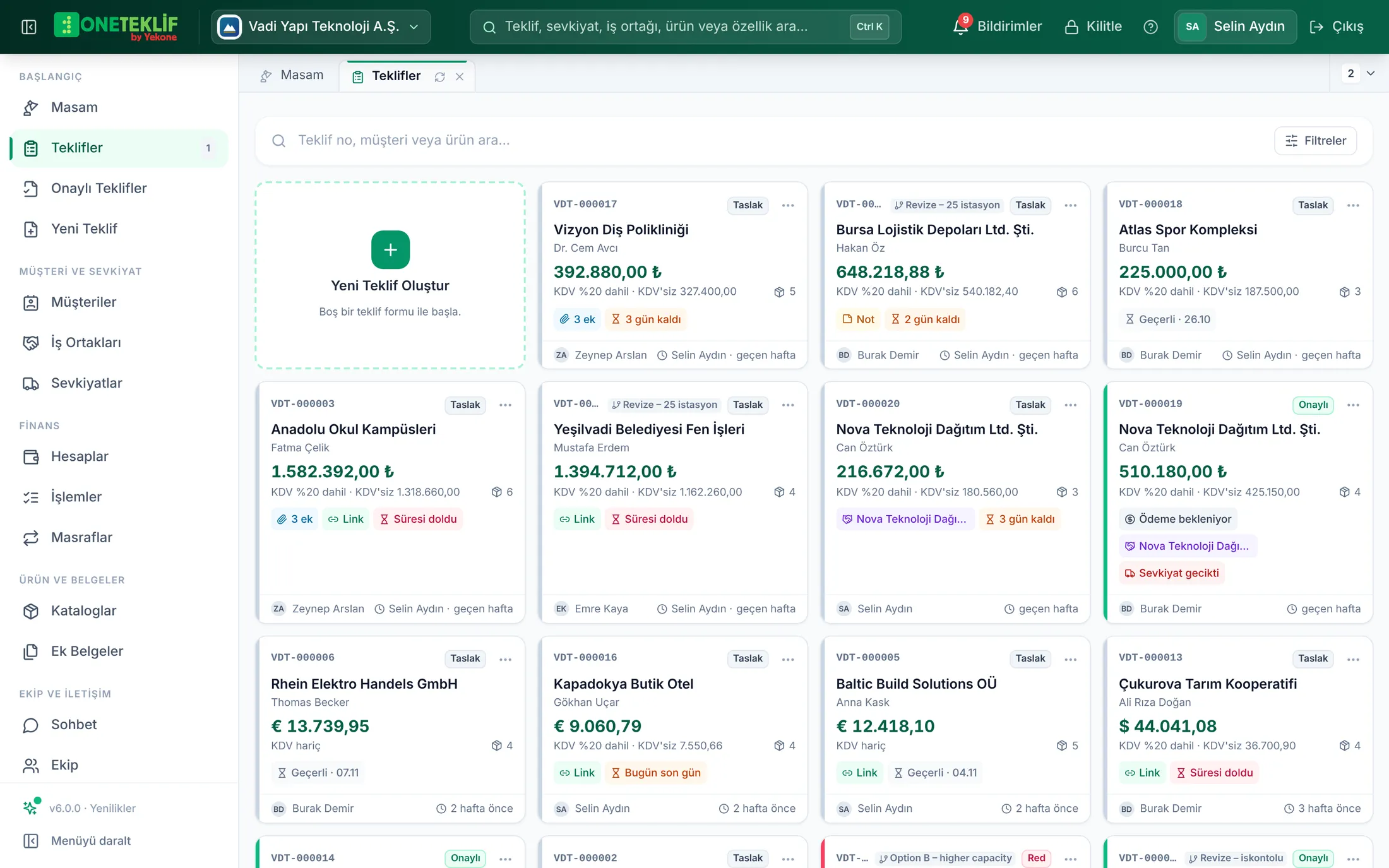
Hangi teklif beklemede, hangisi onaylandı, hangisinin ödemesi geldi; hepsini tek listede görün. Müşteri, ürün veya teklif numarasıyla arayın, tutara göre sıralayın.
Detaylı incele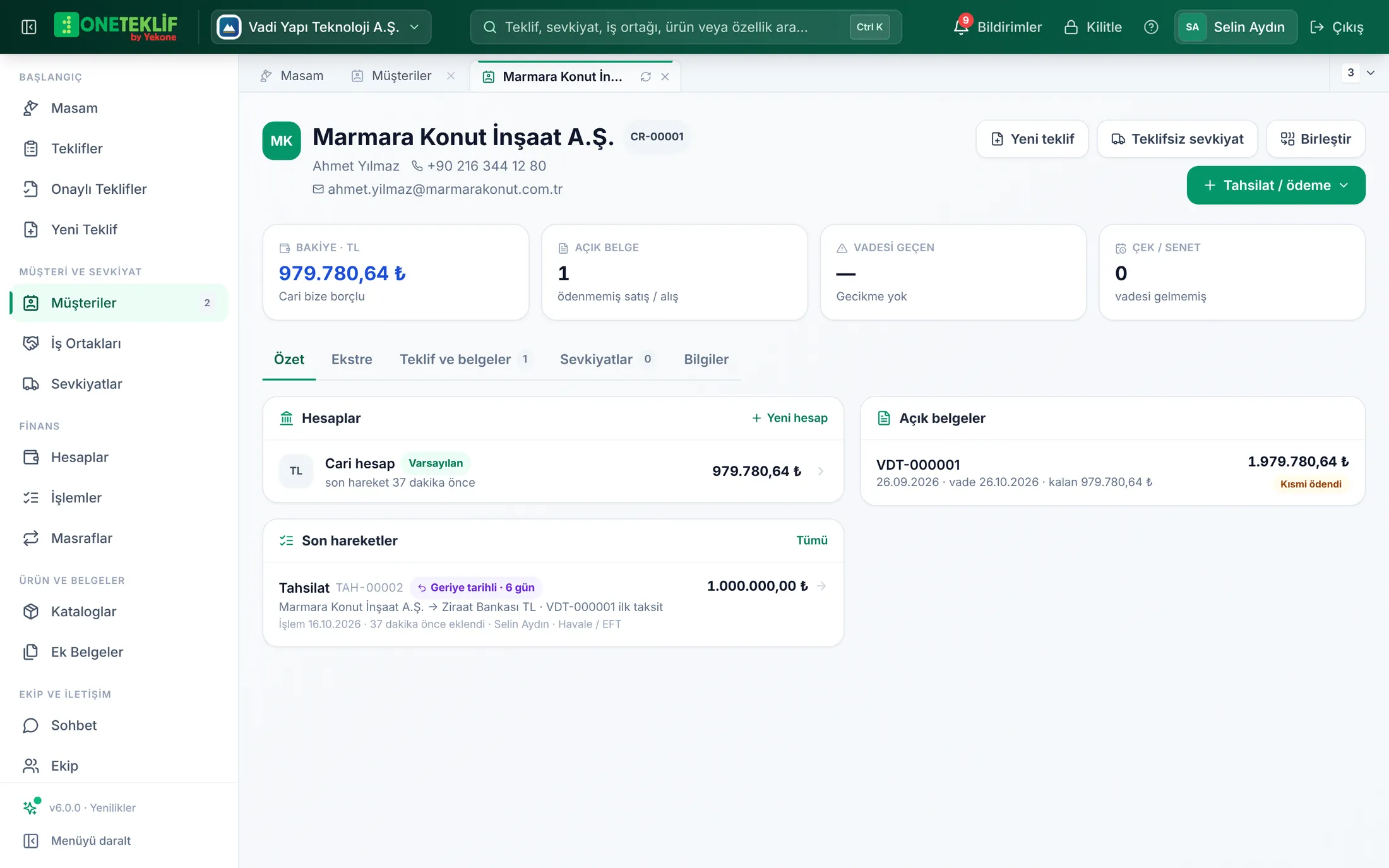
Cari Hesap ve Ekstre Takibi
Kim size ne kadar borçlu, siz kime ne kadar borçlusunuz; tek bakışta görün. Onaylanan teklif veya fatura cariye kendiliğinden işlenir. Limit aşımında uyarı alın, ekstreyi yazdırın veya Excel'e alın.
Detaylı incele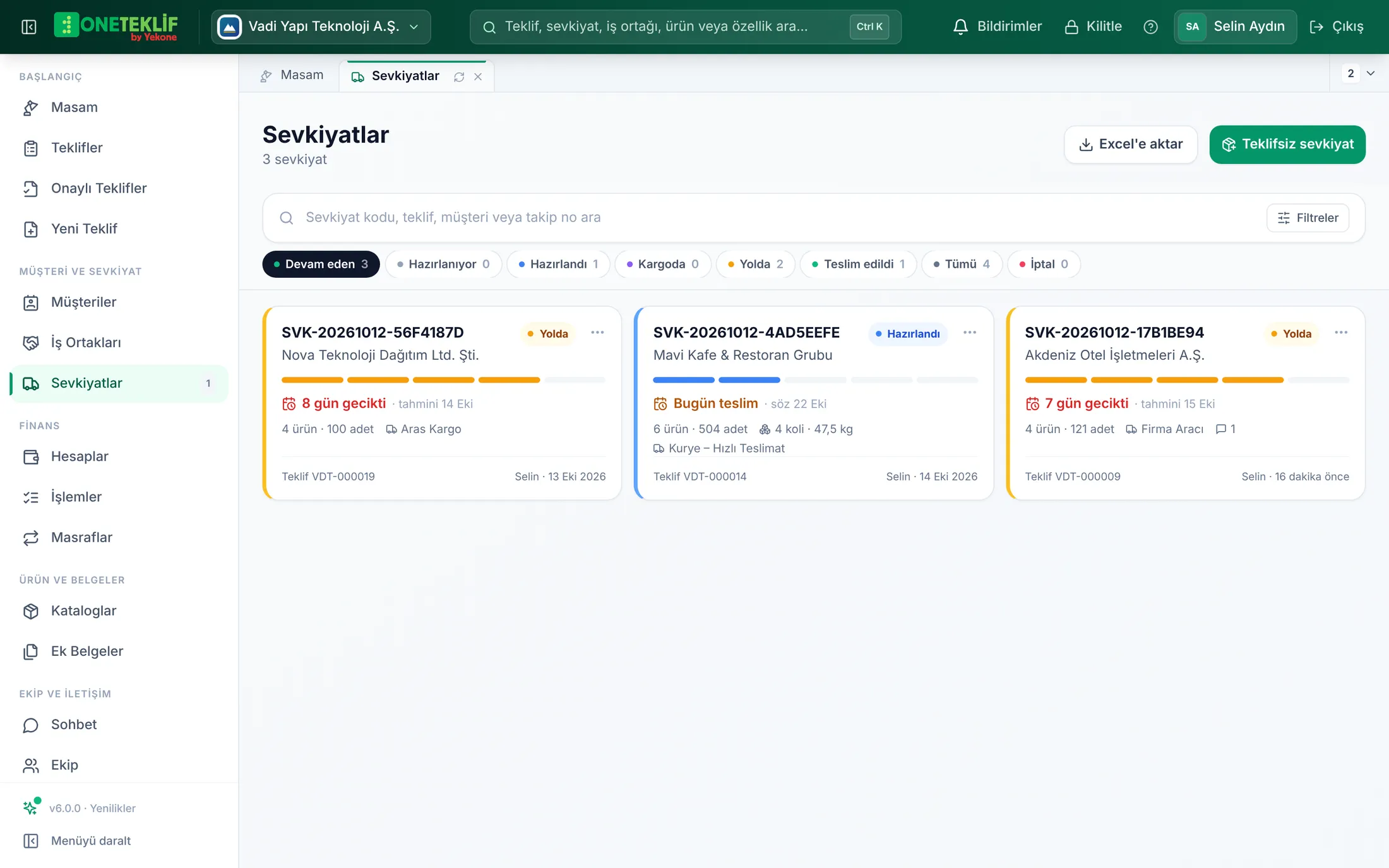
Sevkiyat ve Teslimat Yönetimi
Onaylanan siparişi tek tıkla sevkiyata çevirin, gerekirse parça parça gönderin. Koli etiketini basın, teslim tarihini takip edin; müşteriniz durumu PIN korumalı linkten görsün.
Detaylı inceleTüm modüller, ilk yıl ücretsiz.
Lansman kampanyası süresince yeni kayıt olan şirketlere OneTeklif Pro ilk yıl ücretsiz. Kredi kartı gerekmez, kurulum ücreti yok; süre sonunda otomatik ücret çekilmez.